译妙蛙翻译官使用教程

按设备查看操作步骤。移动端涵盖同声传译、电话翻译和更多功能,电脑端提供屏幕选区、系统收音和文件翻译指南。

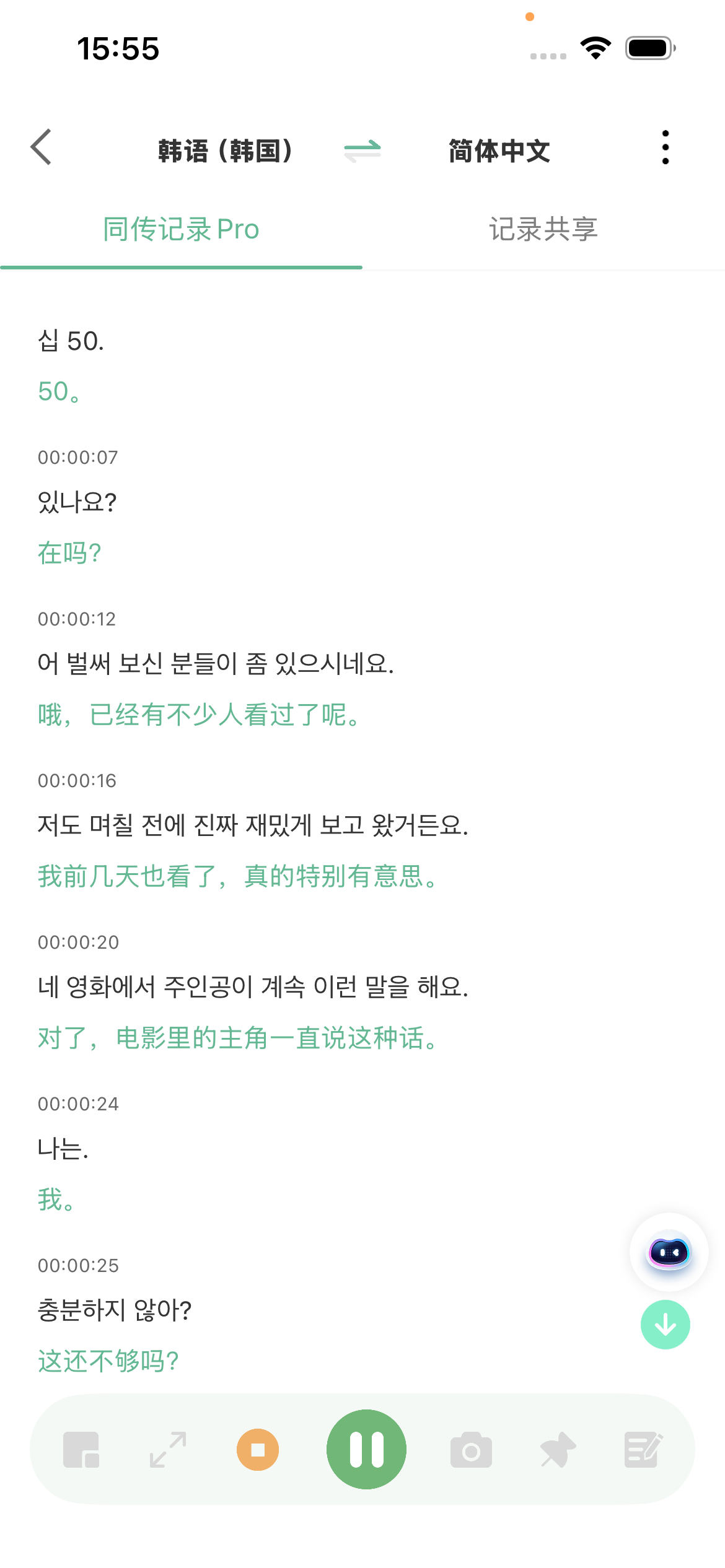
同声传译界面,显示韩语和简体中文的双语记录
同声传译
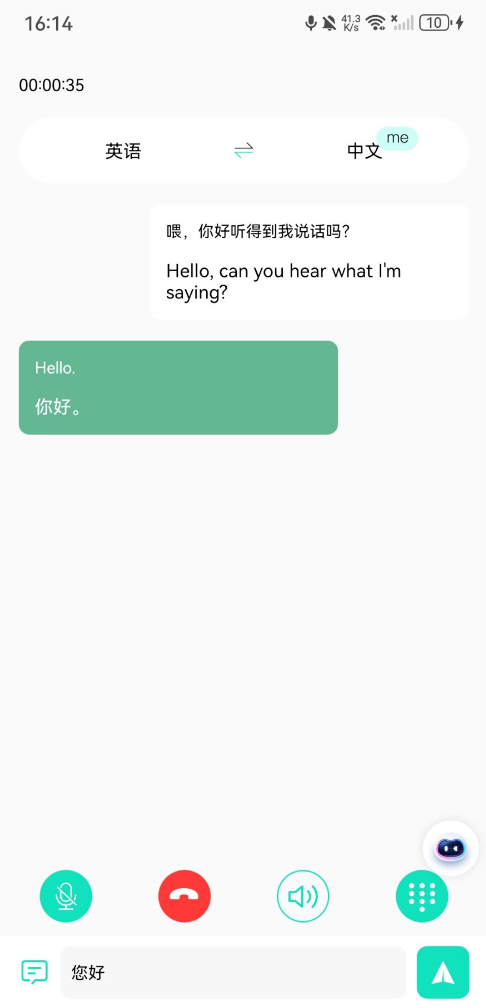
电话翻译界面,显示通话中的中英字幕
电话翻译

语音与通话

实时听译、拨打国际电话、面对面沟通。

同声传译

  1. 打开「同声传译」并选择模式,例如「超精同传」。
  2. 设置识别语言和翻译语言,点击「开始」。完成后点「结束」保存记录。

电话翻译

  1. 选择国家或地区与通话语言,输入对方号码,区号由系统添加。
  2. 点击「拨打」并选择模式。需要翻译双方语音时,选「双向翻译」。

音视频通话

  1. 打开「音/视频通话同传」,选择语音或视频通话并设置双方语言。
  2. 点击「开始」,将生成的链接发给对方。对方用浏览器打开即可加入。

耳机翻译

  1. 连接耳机后打开「耳机翻译」,设置识别和翻译语言。
  2. 点「开始」听译,结束后保存记录。

语音识别

  1. 打开「语音识别」,选择说话所用的语言并点击「开始」。
  2. 识别完成后点击「结束」保存文字记录。

屏幕与文件

翻译屏幕文字、直播视频、图片和文档。

屏幕翻译

  1. 手机端在「屏幕翻译」中选择语言,首次使用按提示开启相关权限。
  2. 启动后点击译妙蛙悬浮图标翻译屏幕文字。电脑端可用快捷键选择区域。

跨应用实时翻译

  1. 打开「直播视频翻译」,选择「超精同传」并设置语言。
  2. 开启「悬浮翻译」并点「开始直播」。倒计时结束后切到播放的视频或直播看字幕。

文档翻译

  1. 进入「文档翻译」,选好语言后点击「上传文档」。
  2. 翻译完成后到「翻译记录」复制链接,在浏览器中下载译文。

拍照/图片翻译

  1. 拍照或选择相册图片,将画面里的文字翻译成所选语言。
  2. 在「图片翻译」中选好语言,上传图片后点击「开始」。

音视频转写 仅限安卓

  1. 打开「音/视频翻译」,选择识别语言与翻译语言。
  2. 点「开始转写」上传文件。处理完成后到「历史记录」查看结果。

AI 辅助

整理资料、准备面试和设置实时提词。

ASK Chat

  1. 选取历史记录或上传本地资料,输入需求,例如提炼会议要点。
  2. 可请 AI 整理成摘要、思维导图或表格。

AI 面试

  1. 打开「AI面试」,按提示填写面试岗位及相关个人信息。
  2. 可对照图文手册查看设置位置和翻译界面。

AI 实时提词 仅限 iOS

  1. 进入「AI实时提词」,填写使用场景,设置识别和翻译语言。
  2. 选择关键词或自然模式,填写希望 AI 提示的内容后点「开始使用」。

安装或使用时遇到问题?

访问统计说明