 译蛙 AI
 译妙蛙面试官
 YESWAH
下载与登录
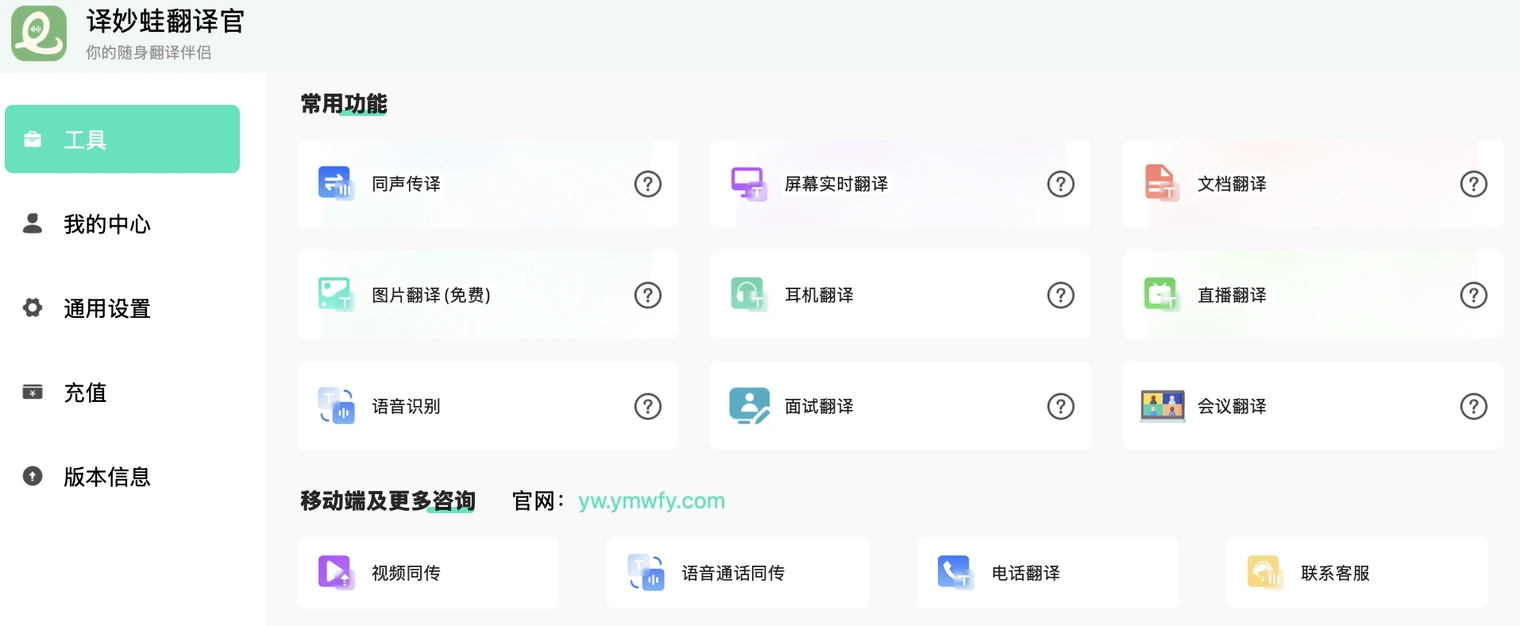
按电脑系统选择 macOS 或 Windows 安装包,安装后打开译妙蛙翻译官并按提示登录。登录后从左侧「工具」进入各功能。
同声传译
把课堂、现场对话或会议中的发言转为字幕,并按需要显示译文。
打开同传窗口
点「工具 → 同声传译」。在悬浮窗顶部选择识别语言和翻译语言。例如听英语、看中文时,左侧选英语,右侧选简体中文。
选择同传模式与收音来源
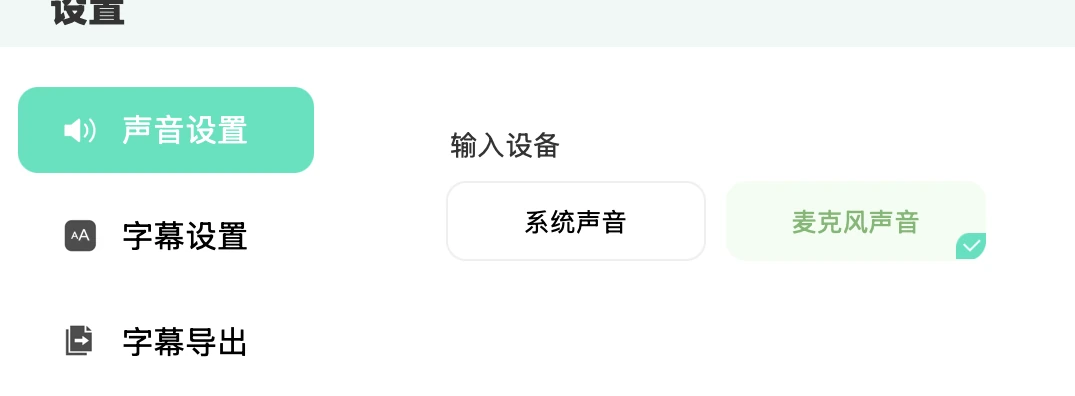
模式菜单可选「AI同传 PRO」「超精同传」或「高精同传」。点右侧齿轮打开「声音设置」,面对面交流或听现场发言时选「麦克风声音」。
开始看字幕
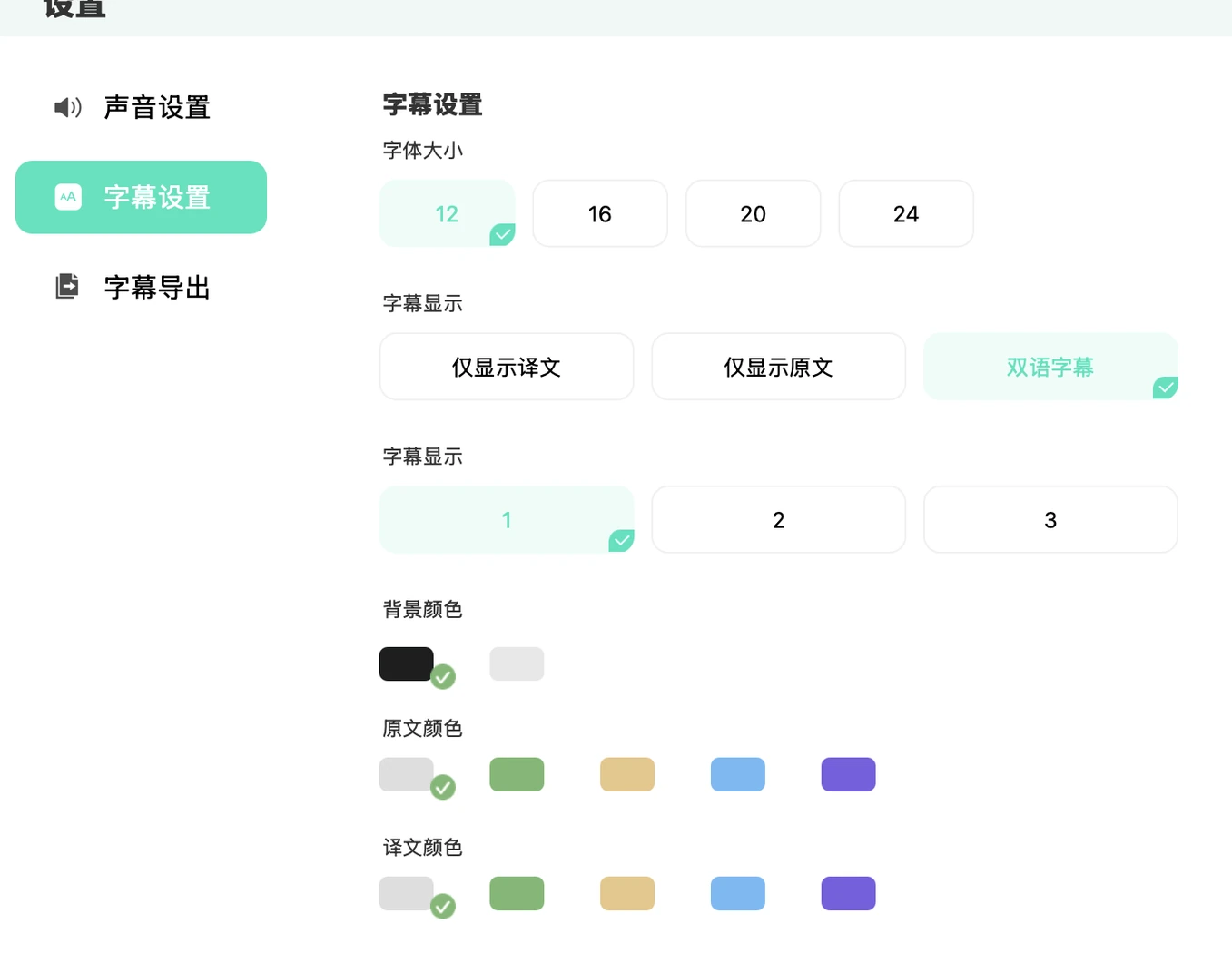
点顶部「开始」,确认正在计时,再让对方说话。需要调整阅读效果时,在设置中打开「字幕设置」,选择字幕字号、显示方式及颜色。
结束并查看记录
完成后结束本次同传。要回查识别内容或导出,请打开「我的中心 → 历史记录」。需要导出字幕时,也可查看同传设置里的「字幕导出」。

用系统声音翻译线上会议和网课
想翻译电脑内播放的声音,请使用官网下载的 Mac 版。
在同传中选「系统声音」
打开官网版的「同声传译」,点齿轮,进入「声音设置 → 系统声音」。按 App 提示完成所需设置。
设置会议软件的音频
按官方手册,把会议软件的扬声器设为「MW Multi-Output」,麦克风设为 Mac 内置麦克风。
播放一小段试音
回到同传窗口,选好语言并开始。先确认能听到会议声音,且字幕随发言更新。
屏幕实时翻译
框选网页、应用或其他窗口中的文字区域,读取该区域的译文。
打开屏幕翻译
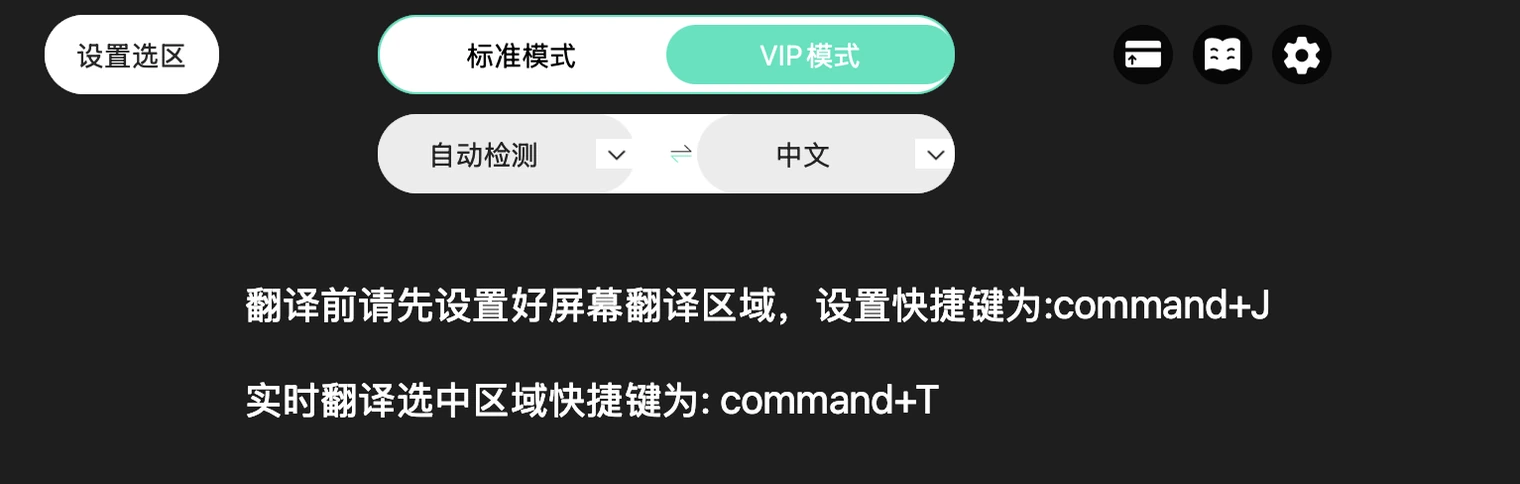
点「工具 → 屏幕实时翻译」。按需要选择「标准模式」或「VIP模式」,再设置原文语言和译文语言。
框选要翻译的区域
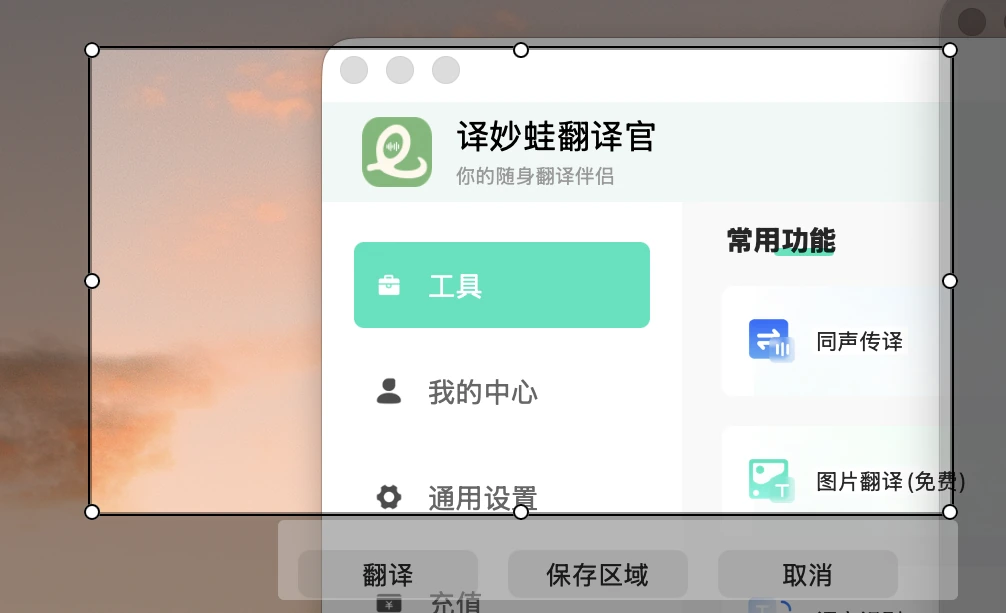
先把要翻译的窗口放到前面。点「设置选区」或按 Mac 默认快捷键 ⌘J,在内容上拖出选框。需要重选时点「取消」。
翻译一次或保留选区
点选框下方「翻译」处理当前内容。需重复翻译同一位置时,点「保存区域」,再按默认快捷键 ⌘T。窗口位置改变后重新选区。
确认快捷键和权限
如果修改过快捷键,以窗口提示和齿轮里的「快捷键设置」为准。识别不到屏幕内容时,检查 macOS 的屏幕录制权限。
图片翻译
识别截图或照片中的文字,并生成译文。桌面端入口标为「图片翻译(免费)」。
选择语言并上传
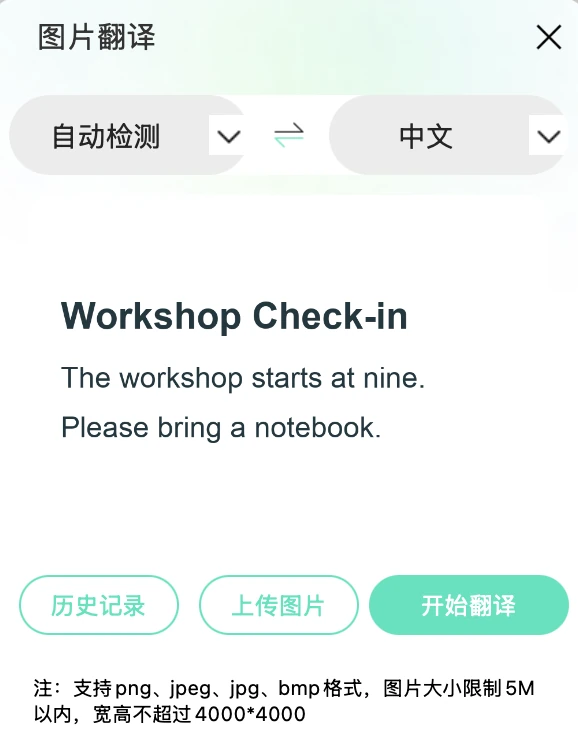
打开「工具 → 图片翻译(免费)」,选原文语言或保留「自动检测」,再选译文语言。点「上传图片」选取文件。支持 PNG、JPG、JPEG 和 BMP,大小限 5 MB,宽高各限 4000 像素。
开始翻译
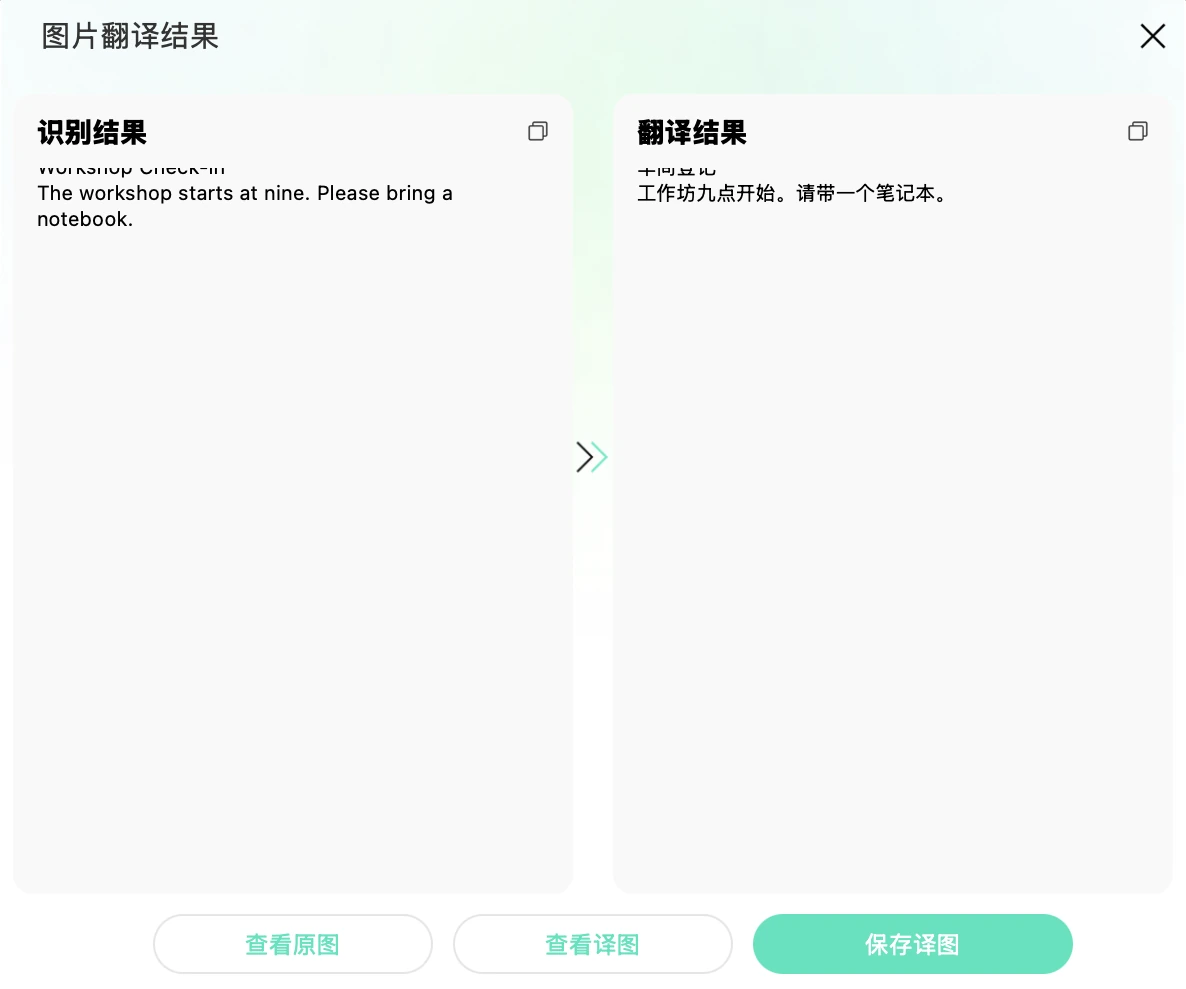
点「开始翻译」。结果窗口左侧是「识别结果」,右侧是「翻译结果」。先核对识别文本,再读译文。
对照或保存
可通过底部的「查看原图」「查看译图」对照内容,或点「保存译图」。需要回找以前的图片时,打开图片翻译窗口里的「历史记录」。
文档翻译
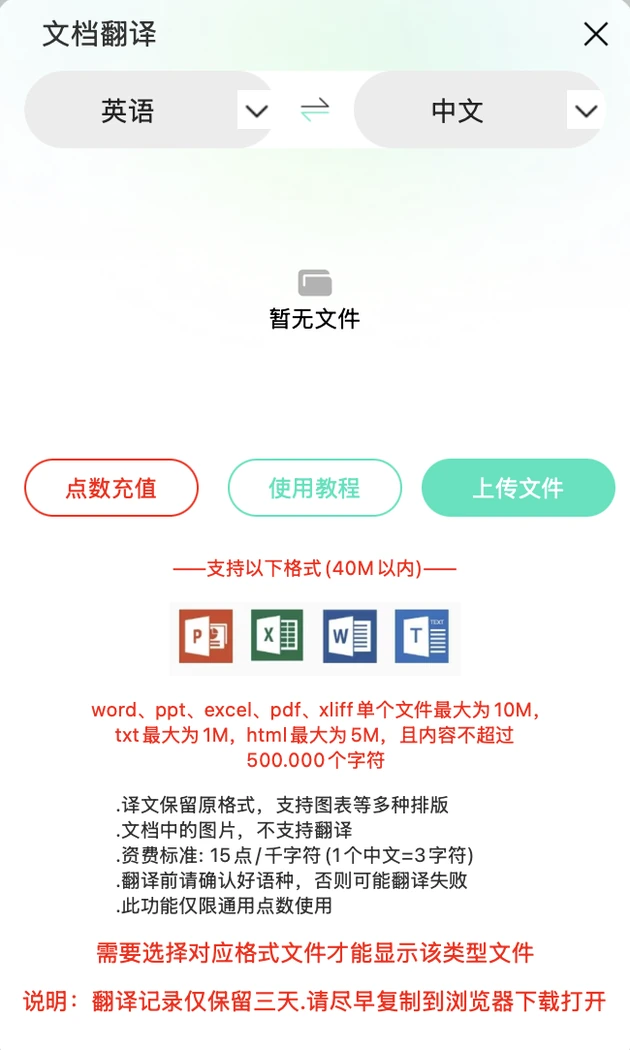
上传带有可识别文字的文件,翻译后可按任务结果提示下载译文。
先选原文与译文语言
打开「工具 → 文档翻译」,用顶部两个下拉框确认翻译方向。
上传支持的文件
点「上传文件」,在文件选择器切换到对应类型,再选要翻译的文件。窗口列出了 Word、PPT、Excel、PDF 等类型,各格式和字符数上限以弹窗提示为准。
及时下载译文
翻译完成后,从任务结果或记录按提示打开或复制下载链接。实测版本提示文档翻译记录仅保留三天。
语音识别
把听到的语音转为原文文字,适合做课堂、访谈和现场交流记录。
设置音源和语种
点「工具 → 语音识别」。打开「音源设备」并选择要使用的来源,按实际发言选择「语种」,再按阅读习惯调整「字体大小」。
开始识别并查看结果
点「开始识别」。顶部计时后,查看下方出现的文字。
完成后回查
停止识别后,到「我的中心 → 历史记录」查找已保存的记录。

耳机翻译
连接耳机后,按原语言与译语言设置开始翻译。
确认播放设备
先连接耳机,在 macOS 的「声音 → 输出」中确认选中的设备是你的耳机。
开始翻译
点「工具 → 耳机翻译」,选「原语言」与「译语言」,再点「开始识别」。让对方对着电脑麦克风说一句,检查耳机里的译文播报。
结束并查找记录
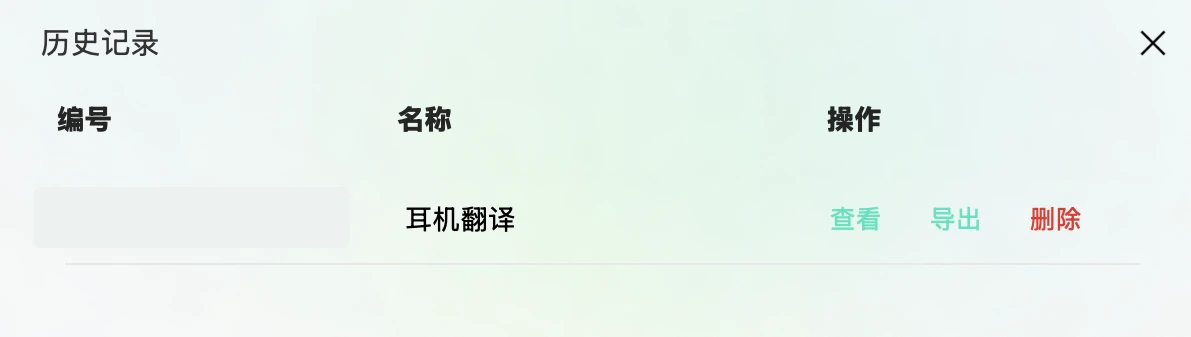
完成后停止识别。需要复查时,在「我的中心 → 历史记录」寻找对应的「耳机翻译」记录。

会议翻译
给我方和对方分别设置翻译方向,适合两边使用不同语言的会议。
设置我方语言
点「工具 → 会议翻译」。第一行选我方实际说的语言,再选要翻成的语言。
设置对方语言
第二行选对方实际说的语言,再选我方希望阅读的语言。例如第一行中文转英语,第二行英语转中文。
开始并查看字幕
确认两行方向后点「开始」,请双方各说一句话,核对语言与字幕。

面试翻译
在翻译官里练习识别面试问题,按需配置译文与作答提示。
配置音源和作答方式
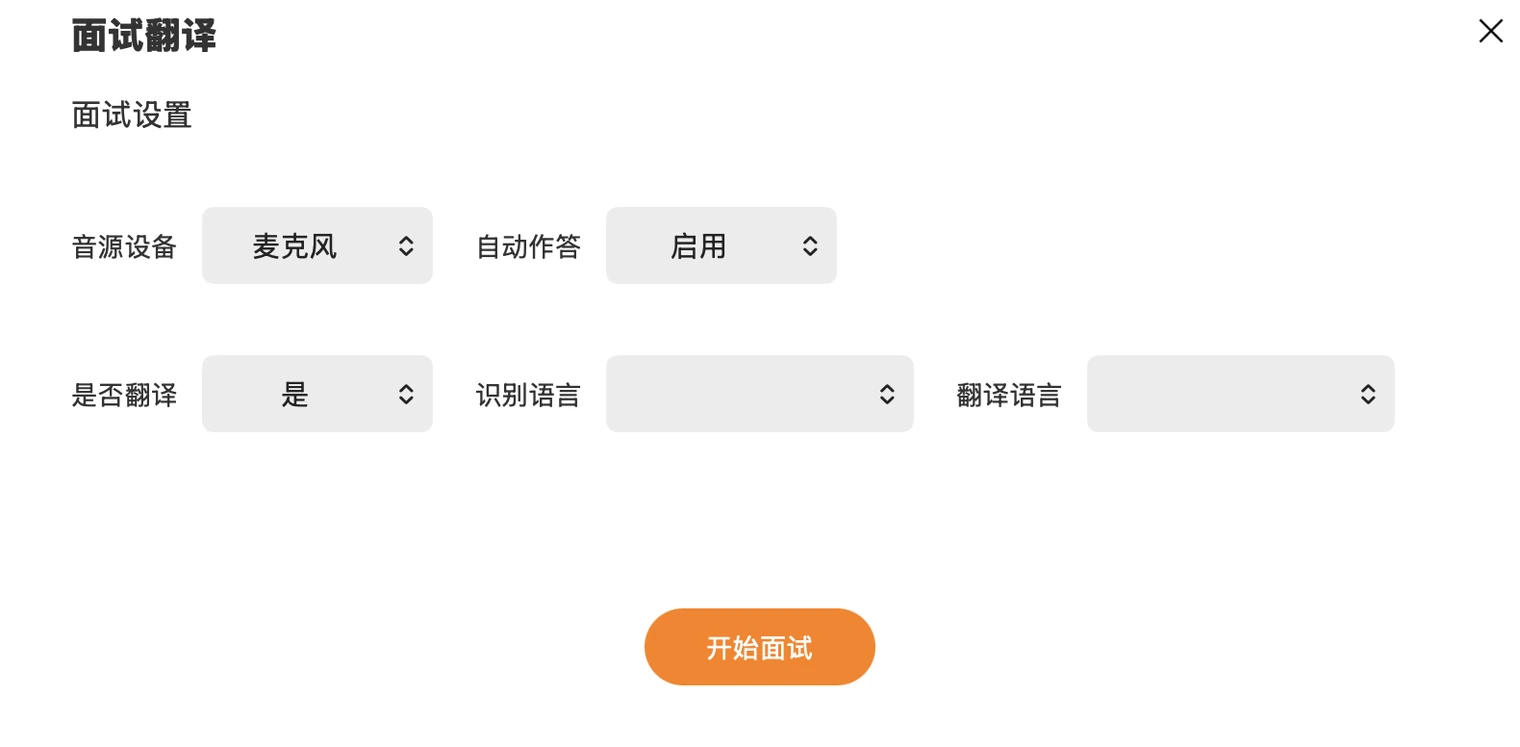
打开「工具 → 面试翻译」,检查「音源设备」,按练习需要选择「自动作答」是否启用。
设置识别与翻译语种
把「识别语言」设为提问者所说的语言。要看译文时,将「是否翻译」设为「是」,再选择「翻译语言」。
用一道示例题试用
点「开始面试」,说出一句完整问题,检查识别是否与所选语言一致。
Ask Mewah
在工具首页右侧就能翻译一段文字,或请助手整理提纲。
打开右侧助手
回到「工具」首页,确认右上角「Ask Mewah」已打开。
输入任务并发送
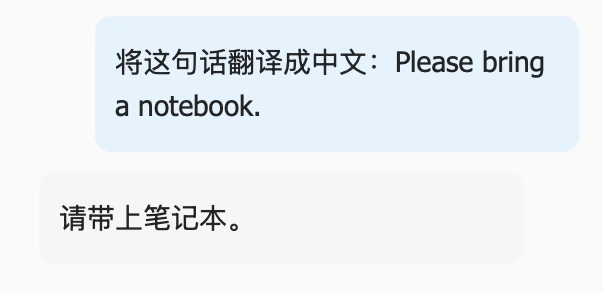
在右下角输入框写清楚要做的事,点「发送」。例如输入「将这句话翻译成中文:Please bring a notebook.」。
复制需要的回答
回复会显示在右侧。需要保存时,用回答下方的复制图标将内容复制到自己的文档。
查看和导出历史记录
进入历史记录
点左侧「我的中心」,再点「历史记录」。可根据名称和时间找到需要的任务。
查看或导出
点对应行的「查看」阅读记录。需要留存时点「导出」,按提示保存。处理文档和图片时,也可查看各自功能窗口里的记录入口。
在手机上使用直播与通话翻译
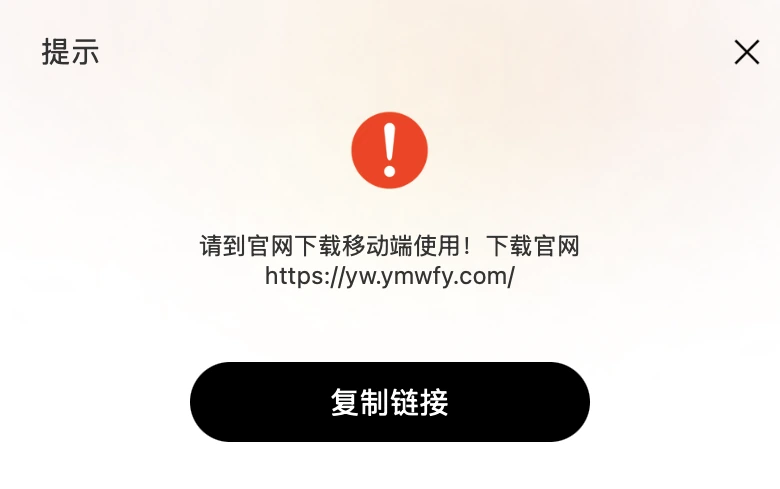
在所示 Mac 版里,点击「直播翻译」「视频同传」「语音通话同传」或「电话翻译」,会看到下载移动端的提示。按提示打开下载页,再在手机上使用相应功能。
常见问题
现场有人说话,为什么没有字幕?
先确认已经点「开始」并在计时,检查识别语言是否与发言一致。使用麦克风时,在「系统设置 → 隐私与安全 → 麦克风」中检查译妙蛙翻译官的访问权限。 Apple 的麦克风权限说明
Mac App Store 版如何收取电脑播放的声音?
请从官网下载 Mac 版,并按「用系统声音翻译线上会议和网课」一节设置音源。 查看操作步骤
怎样只显示译文?
在同传窗口点齿轮,打开「字幕设置」,选「仅显示译文」。需要对照时可切回「双语字幕」。 查看操作步骤
连接不稳定时怎么处理?
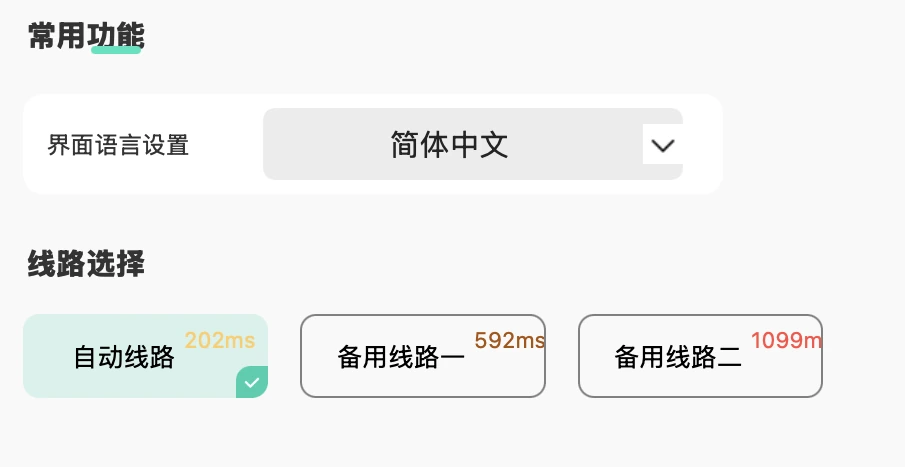
打开左侧「通用设置 → 线路选择」。先看「自动线路」,连接不稳定时可以试用一条当前延迟较低的备用线路。